آموزش کامل نصب CLO 3D — دانلود، نصب، فعالسازی

اولین قدم برای ورود به دنیای طراحی لباس سهبعدی، نصب نرم افزار کلوتریدی است. این فرایند که شامل دانلود کلوتریدی از سایت رسمی، نصب و فعالسازی نرمافزار میشود، ممکن است بهدلیل مراحل مربوط به لایسنس و نیازمندیهای سیستمی، کمی پیچیدهتر از نرمافزارهای معمولی بهنظر برسد.
در این مقاله از وبلاگ ما به این سوال پاسخ میدهیم که چگونه نرمافزار کلوتریدی را نصب کنیم؟ و تمام مراحل را بهصورت گامبهگام و تصویری به زبان ساده توضیح میدهیم تا شما بتوانید بدون هیچ دغدغهای، این ابزار قدرتمند را نصب کنید و آماده خلق اولین طرح خود شوید.
فهرست مطالب
-
معرفی کوتاه CLO 3D
-
پیشنیازهای سختافزاری و نرمافزاری (خلاصه)
-
دانلود (راهِ قانونی و غیر قانونی رایگان)
-
نصب مرحلهبهمرحله (راهنمای عمومی)
-
فعالسازی و کرک نرم افزار
-
عیبیابی مسائل رایج بعد از نصب
۱) معرفی کوتاه
CLO 3D یک نرمافزار تخصصی طراحی سهبعدی پوشاک است که شبیهسازی پارچه، پرو روی آواتار و تهیهٔ نمونههای دیجیتال را امکانپذیر میکند. این ابزار برای طراحان مد و تیمهای تولید بسیار کاربردی است و بهخاطر شبیهسازی فیزیکی پارچه و امکانات رندر، محبوبیت زیادی پیدا کردهاست. کلوتریدی با انجام کارهایی مانند شبیهسازی دقیق جنس پارچه، بررسی تناسب و رنگبندی، تمام فرایند طراحی تا تولید را متحول کردهاست.
۲)پیشنیازهای اصلی (خلاصه)
پیش از نصب، مشخصات سختافزاری سیستم را با نیازمندیهای رسمی مقایسه کنید. نکات کلیدی:
-
سیستمعامل: ویندوز ۱۰/۱۱ ۶۴-bit یا macOS (نسخهٔ موردنیاز بسته به ورژن CLO ممکن است تغییر کند).
-
رم (RAM): حداقل ۸ گیگابایت؛ برای عملکرد بهتر ۱۶–۳۲ گیگ توصیه میشود.
-
کارت گرافیک (GPU): کارت گرافیک قوی و با VRAM مناسب بسیار مهم است . در محیطهای رندر و شبیهسازی، GPU تأثیر زیادی دارد.
(برای جزئیات دقیق و بهروز به صفحهٔ System Requirements رسمی مراجعه کنید).
| قطعه / مشخصه | حداقل سیستم موردنیاز برای ویندوز | حداقل سیستم موردنیاز برای مک |
|---|---|---|
| سیستم عامل | Windows 10 (نسخه ۶۴ بیتی) | macOS Mojave یا جدیدتر |
| پردازنده (CPU) | Intel Processor, Corei5 3.0Ghz یا معادل آن | Apple M1 یا Intel Processor, Corei5 3.0Ghz |
| حافظه رم (RAM) | ۸ گیگابایت | ۸ گیگابایت |
| کارت گرافیک (GPU) | NVIDIA GeForce GTX 960 یا معادل آن (حداقل ۲ گیگابایت VRAM) | Apple M1 یا AMD Radeon Pro 555X (حداقل ۲ گیگابایت VRAM) |
| فضای ذخیرهسازی | ۱۰ گیگابایت فضای خالی (ترجیحاً روی SSD) | ۱۰ گیگابایت فضای خالی (ترجیحاً روی SSD) |
نکته کلیدی: کارت گرافیک (GPU) برای نصب کلوتریدی و اجرای آن بسیار مهم است؛ چون تمام شبیهسازیهای پارچه و رندرهای باکیفیت مستقیماً به قدرت GPU شما بستگی دارد. ضعیف بودن کارت گرافیک باعث میشود که حتی باوجود بهرهمندی از cpu قدرتمند، بازهم تجربه کاربری شما بهشدت تحتتأثیر قرار گیرد.
۳) دانلود — روش قانونی و امن
برای دانلود و استفادهٔ قانونی از CLO گزینههای زیر را دارید:
نسخه آزمایشی (Free Trial): CLO معمولاً امکان آزمایش رایگان (مثلاً ۱۴ روز) را از طریق وبسایت رسمی فراهم میکند ، بهترین راه برای آشنایی قبل از خرید.
خرید یا اشتراک (Subscription): اگر قصد استفادهٔ حرفهای دارید، از صفحهٔ Plans/Subscription رسمی اقدام کنید.
لایسنس دانشجویی: اگر دانشجو هستید، CLO معمولاً برنامههای ویژه یا تخفیف برای دانشجویان دارد ، مدارک موردنیاز را از صفحهٔ رسمی بررسی کنید.
دانلود از منابع غیررسمی: دانلود از سایتهایی که فایلهای کرکشده را ارائه می کنند. مراقبت از خطر بدافزار، مسائل قانونی و مشکلات عملکردی به عهده خودتان است. عمدتا وبسایت سافت ۹۸ در این زمینه عملکردی ایمن را ارائه نموده است..
برای دریافت فایل نصبی و اطلاعات دقیق، از صفحهٔ دانلود CLO در سافت ۹۸ استفاده کنید.
برای این آموزش ما از نسخهای استفاده میکنیم که در سایت سافت۹۸ برای دانلود قرارداده شدهاست. این نسخه کرکشده است و بهخاطر محدودیتهای تحریمی، گزینه خوبی برای دانلود CLO 3D در ایران محسوب میشود.
دانلود نسخه کرک شده CLO 3D از وبسایت سافت ۹۸
۴) فرایند نصب نرم افزار clo3d
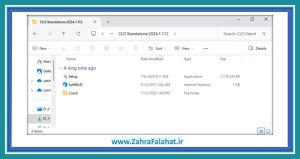
پساز دانلود نرم افزار کلوتریدی آن را از حالت ZIP خارج کنید. حالا مطابق مراحل زیر پیش بروید. پیشنهاد میگرددبرای جلوگیری از بروز هرگونه مشکل، اتصال اینترنت خود را موقتاً قطع کنید.
۴-۱- اجرای فایل نصب: روی فایل CLO_Installer.exe راستکلیک و گزینه Run as administrator را انتخاب کنید.
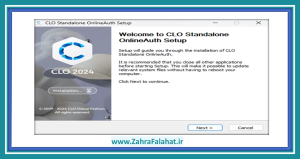
۴-۲- شروع فرایند نصب clo3d: در پنجره اول، روی دکمه Next کلیک کنید.
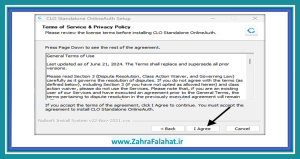
۴-۳- پذیرش قوانین: گزینه I Agree را برای پذیرش توافقنامه انتخاب کنید و به مرحله بعد بروید.
۴-۴- انتخاب مسیر نصب: بهتر است مسیر پیشفرض را تغییر ندهید. روی Next کلیک کنید.
۴-۵- نهاییسازی: روی دکمه Install کلیک کنید و منتظر بمانید تا فرایند نصب برنامه کلوتریدی به پایان برسد. این مرحله ممکن است چند دقیقه طول بکشد.
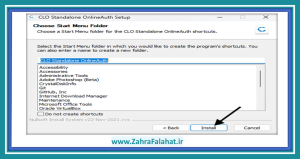
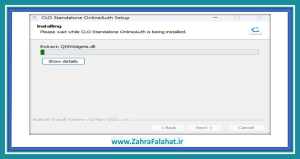
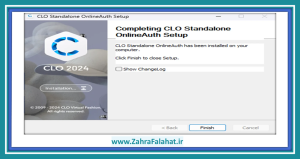
۴-۶- پایان نصب: پساز اتمام، روی Finish کلیک کنید. نرمافزار را هنوز اجرا نکنید و اگر اجرا شد آن را ببندید!
- نکات مهم حین نصب نرم افزار کلوتریدی که بایتس به آن توجه نمایید:
– حتماً نرمافزار را با دسترسی ادمین (Administrator) نصب کنید.
– قبلاز شروع، آنتیویروس خود را برای چند دقیقه غیرفعال کنید تا مانع از فرایند نصب و فعالسازی نشود.
– مطمئن شوید در درایوی که می خواهید نرم افزار را نصب کنید فضای کافی برای نصب وجود دارد.
۵) فعالسازی ، کرک و انواع مجوز
فایلهای لازم برای فعالسازی معمولاً در پوشهای به نام Crack در کنار فایل نصبی قرار دارند.
۵-۱- کپی کردن فایل کرک: وارد پوشه Crack شوید و فایل CLO_Enterprise.exe را کپی کنید.
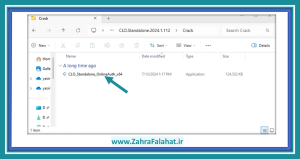
۵-۲-یافتن مسیر نصب: روی آیکون نرمافزار کلوتریدی که روی دسکتاپ ایجاد شده، راستکلیک کنید و Open file location را بزنید تا به پوشه محل نصب نرمافزار هدایت شوید.
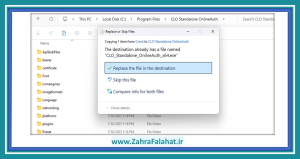
۵-۳-جایگزینی فایل: در پوشه نصب کلوتریدی، فایل کرکی که کپی کرده بودید را Paste کنید. ویندوز از شما در مورد جایگزینی فایل جدید با فایل موجود سؤال میکند. گزینه Replace the file in the destination را انتخاب کنید.
۵-۴- گزینه Block the connection را انتخاب کنید و Next را بزنید.
۵-۵- مطمئن شوید هر سه تیک Domain, Private و Public فعال هستند و Next را بزنید.
۵-۶- در نهایت، یک نام برای این قانون (مثلاً Block CLO) وارد کرده و روی Finish کلیک کنید.
تبریک میگم! فرایند نصب clo3d و فعالسازی آن با موفقیت به پایان رسید. حالا میتوانید به اینترنت متصل شوید و نرمافزار را اجرا کنید.
۶) عیبیابی مسائل رایج بعد از نصب
حتی با دنبال کردن دقیق راهنما، گاهی ممکن است فرایند نصب کلوتریدی با خطاهای پیشبینینشدهای مواجه شود. این کاملاً طبیعی است. در این بخش به بررسی رایجترین مشکلات و ارائه راهحلهای مستقیم برای هرکدام میپردازیم تا بتوانید هرچه سریعتر کار با نرمافزار را شروع کنید.
- خطای Missing DLL Files (مانند msvcp140.dll)
این یکی از شایعترین خطاهایی است که کاربران هنگام اولین اجرای نرمافزار با آن روبرو میشوند.
دلیل بروز خطا: این خطا به نبود یا قدیمی بودن بستههای نرمافزاری Microsoft Visual C++ Redistributable روی ویندوز شما اشاره دارد. کلوتریدی مانند بسیاری از نرمافزارهای دیگر، برای اجرا به این کتابخانههای مایکروسافت وابسته است.
راهنمای رفع مشکل:
به صفحه رسمی دانلود آخرین نسخههای Microsoft Visual C++ Redistributable بروید.
نسخه مربوط به Visual Studio 2015, 2017, 2019, and 2022 را بیابید و فایل نسخه X64 را دانلود کنید.
فایل دانلود شده را نصب کنید و سپس کامپیوتر خود را یکبار ریاستارت (Restart) کنید. پساز آن، نرمافزار کلوتریدی باید بدون مشکل اجرا شود.
- مشکل لاگین و درخواست آیدی و پسورد
اگر پساز نصب کلوتریدی و اجرای نرمافزار با صفحهای مواجه شدید که از شما نام کاربری (ID) و رمز عبور (Password) میخواهد به این معنی است که فعالسازی بهدرستی انجام نشده و نرمافزار به سرور اصلی خود متصل شدهاست.
دلیل بروز مشکل: این اتفاق معمولاً به دو دلیل رخ میدهد: یا فراموش کردهاید اینترنت خود را حین نصب و فعالسازی قطع کنید یا نرمافزار را بهدرستی در فایروال ویندوز مسدود نکردهاید.
راهنمای رفع مشکل:
نرمافزار را کامل ببندید.
مراحل مربوط به «قرار دادن نرمافزار در فایروال ویندوز» را که در بخش قبل توضیح داده شد، مجدداً و بادقت انجام دهید تا مطمئن شوید دسترسی برنامه به اینترنت کاملاً مسدود شدهاست.
برای اطمینان، یکبار دیگر فایل موجود در پوشه Crack را در محل نصب نرمافزار کپی و جایگزین (Replace) کنید.
- خطاهای مربوط به کارت گرافیک و درایورها
خطاهایی که در متن آنها کلماتی مانند Graphics, OpenGL یا Driver دیده میشود، مستقیماً به کارت گرافیک شما مربوط هستند.
دلیل بروز مشکل: این خطاها معمولاً بهدلیل قدیمی، ناسازگار یا خراب بودن درایور کارت گرافیک شما رخ میدهند. درایور نرمافزاری است که به سیستمعامل اجازه میدهد با سختافزار کارت گرافیک شما ارتباط برقرار کند.
راهنمای رفع مشکل:
ابتدا مدل کارت گرافیک خود را شناسایی کنید (معمولاً NVIDIA, AMD یا Intel).
به وبسایت رسمی سازنده کارت گرافیک خود مراجعه کنید و آخرین نسخه درایور را دانلود کنید.
هنگام نصب درایور جدید، درصورت وجود گزینهای به نام Clean Installation یا Perform a clean installation، حتماً آن را انتخاب کنید. این کار تمام تنظیمات و فایلهای قدیمی را پاک کرده و از تداخل جلوگیری میکند.
- مرور و عیبیابی سریع مشکلات نصب کلوتریدی:
| عنوان خطا | دلیل احتمالی | راهحل سریع |
|---|---|---|
| خطای Missing DLL | نبود بستههای Microsoft Visual C++ | نصب آخرین نسخه VC++ Redistributable (x64) از سایت مایکروسافت |
| نمایش صفحه لاگین | اتصال به اینترنت قبلاز بلاک شدن در فایروال | مسدود کردن برنامه در فایروال ویندوز و کپی مجدد فایل کرک |
| خطای Graphics/OpenGL | قدیمی یا خراب بودن درایور کارت گرافیک | دانلود و نصب آخرین نسخه درایور از سایت رسمی سازنده (NVIDIA/AMD/Intel) |
| برنامه اجرا نمیشود | نصب ناقص یا تداخل آنتیویروس | غیرفعال کردن موقت آنتیویروس و نصب مجدد نرمافزار با دسترسی ادمین |
جمعبندی
با اتمام موفقیتآمیز نصب کلوتریدی، شما دیگر یک تماشاگر نیستید؛ بلکه یک خالق و طراح لباس با ابزاری قدرتمند هستید. چالش اصلی و لذتبخش برای شما از این نقطه به بعد شروع میشود: تبدیل پارچههای مجازی به ایدههای واقعی. نرمافزار آماده است و منتظر خلاقیت شماست. فراموش نکنید که قدرت واقعی نرم افزار clo3d در آزمون و خطا و تجربه کردن بدون محدودیتهای دنیای فیزیکی است.
اولین طراحی شما با این نرمافزار قدرتمند چه خواهد بود؟ یک لباس شب پیچیده یا یک دامن ساده و یا یک ست اسپرت؟ مسیر نصب تا تجربه اولین طراحی خودتون را در بخش نظرات با من در میان بگذارید.
سلام استاد. هر نسخه ای از نرم افزار باشه ، نصب ش و کرک ش فرق نداره؟
سلام عزیزم. نه تفاوتی نداره.
ورژن چنده استاد؟
ورژن های متفاوتی رو در برمیگیره عزیزم . از داخل سایت سافت ۹۸ پیگیری کنید.